Image en modèle 3D
Importez une photo et obtenez un modèle 3D solide en quelques secondes. Que vous créiez des accessoires de jeu, imprimiez des objets chez vous, conceviez des produits ou prépariez des supports pédagogiques, notre IA image en modèle 3D lit votre image, reconstruit la forme et les détails de surface avec précision, puis exporte un modèle utilisable dans votre workflow.
Qu’est-ce qu’Image To 3D ?
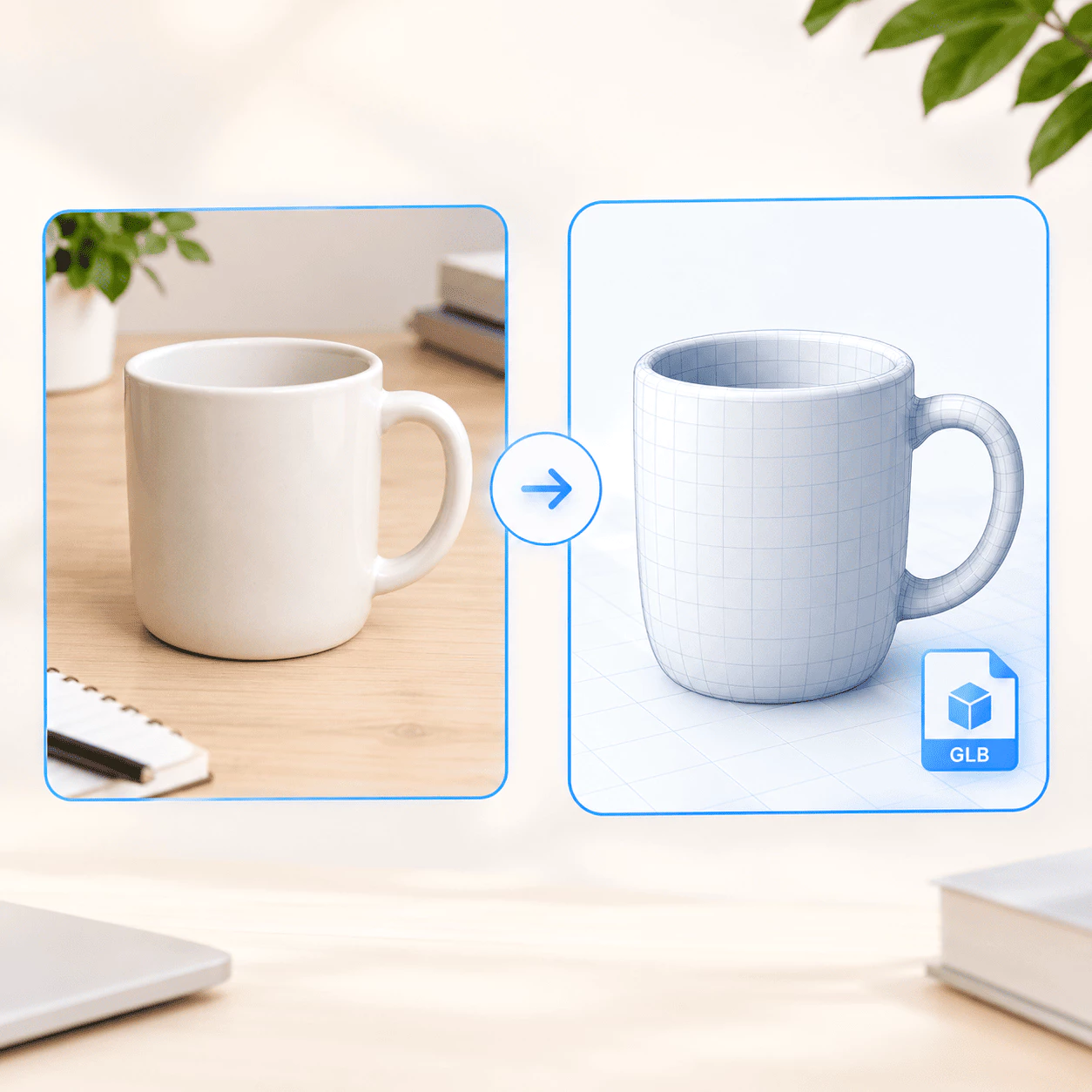
Image To 3D est un service d’IA en ligne qui transforme une photo ou une illustration en modèle 3D utilisable. Vous importez une image de référence, le système lit la forme, les contours et les détails de surface depuis cette vue, puis vous obtenez un maillage à prévisualiser, affiner et utiliser dans des jeux, l’impression, le design produit ou des projets pédagogiques, sans construire le modèle à la main dans un logiciel de bureau lourd.
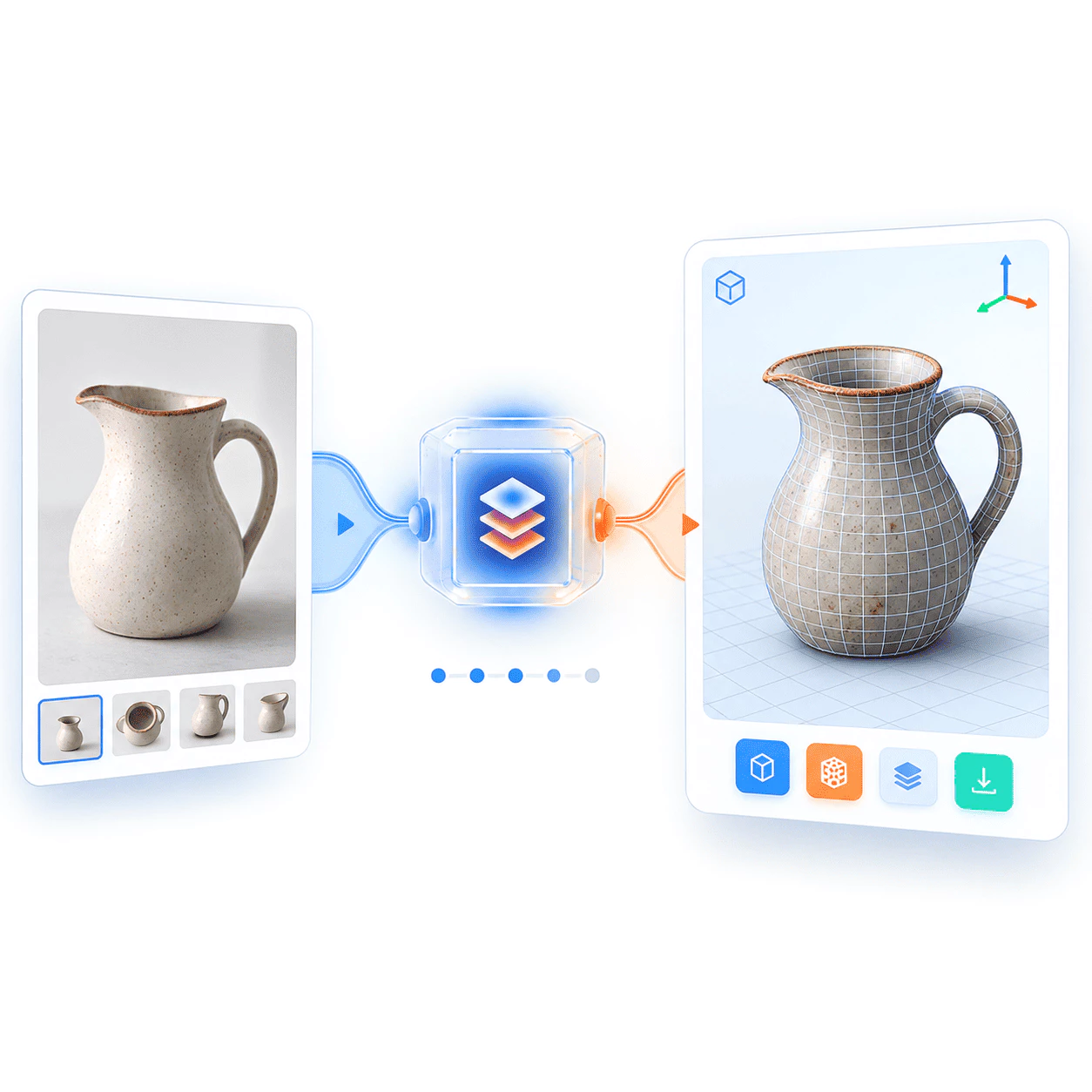
- Importez votre image de référenceChoisissez une photo nette de l’objet que vous voulez en 3D. Un sujet complet, un bon éclairage et un fond simple aident l’IA image en modèle 3D à lire plus précisément la structure et les proportions.
- L’IA construit la forme 3DPendant le traitement image en modèle 3D, le modèle analyse les ombres, les contours et les indices de profondeur de votre image, puis crée la géométrie et applique les détails de surface pour rapprocher le résultat de votre référence.
- Exportez le fichier du modèleTéléchargez un fichier GLB lorsque l’aperçu image en modèle 3D vous convient. Ouvrez-le dans Blender, Unity, Unreal ou d’autres outils 3D pour le modifier, le rendre, l’imprimer ou l’intégrer à votre projet.
Pourquoi utiliser Image To 3D
Développeurs de jeux, artistes 3D, designers produit et enseignants choisissent Image To 3D lorsqu’ils ont besoin rapidement d’un modèle solide et ne disposent que d’une photo plate ou d’un concept art pour commencer :
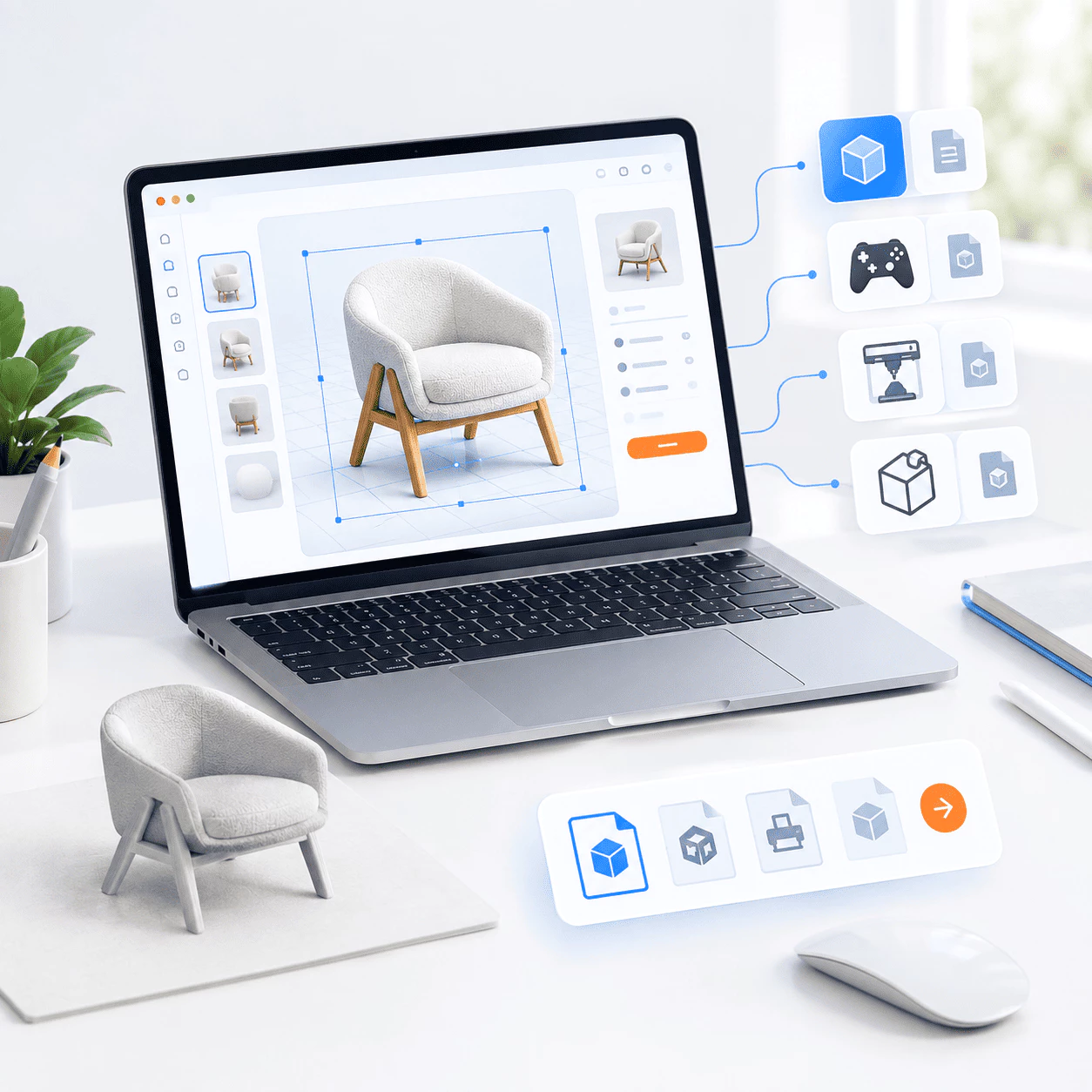
Fonctionnalités clés d’Image To 3D
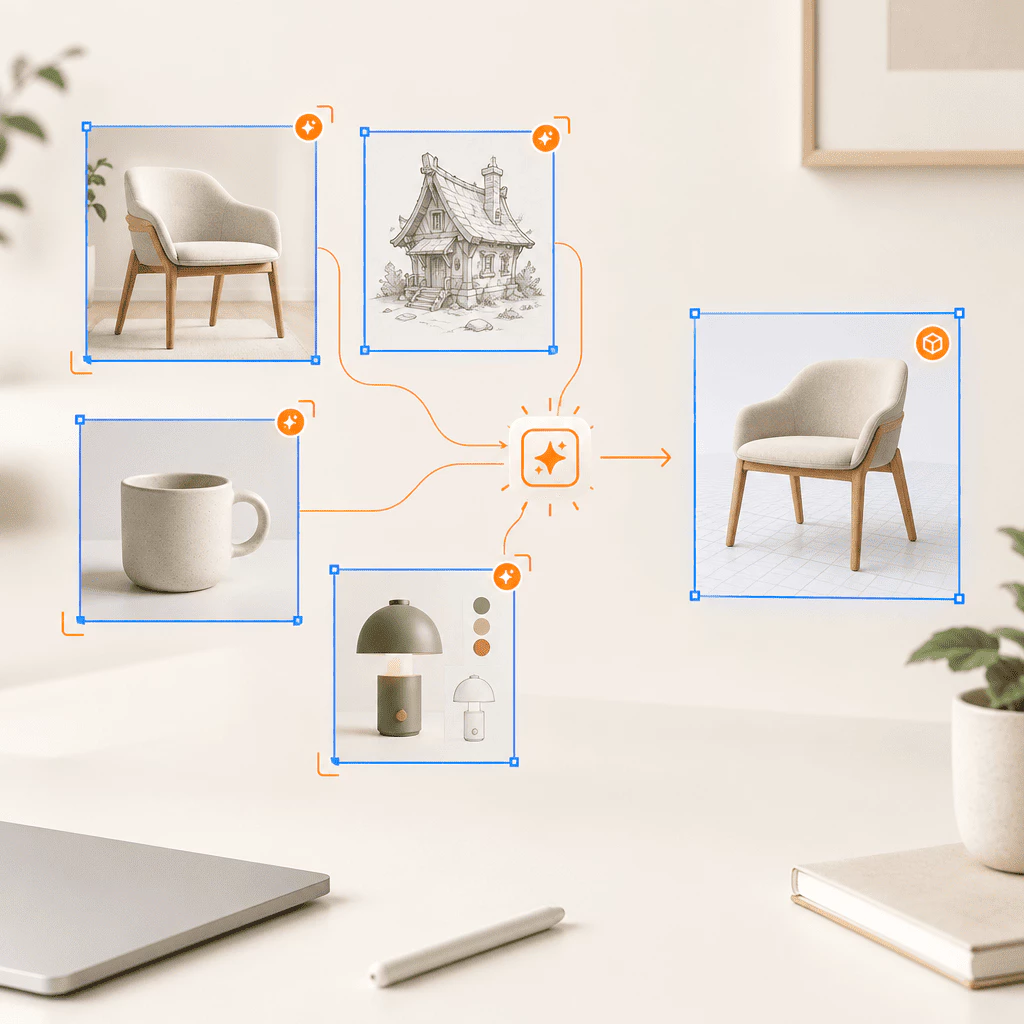
Découvrez ce que vous pouvez créer à partir d’une seule photo ou d’un croquis avec image en modèle 3D : props de jeu rapides, maillages prêts à imprimer et démonstrations pédagogiques.
Développement de jeux
Transformez plus vite concept arts ou photos de référence en props, personnages et éléments de scène avec image en modèle 3D. Testez vos idées dans Unity, Unreal ou votre moteur sans attendre une modélisation de blocage manuelle.
Impression 3D
Partez d’une photo produit ou d’un dessin et obtenez un maillage que vous pouvez mettre à l’échelle, corriger et envoyer à un slicer. Un workflow image en modèle 3D est pratique quand vous avez besoin d’un objet physique sans sculpter chaque détail à la main.
Design d’intérieur
Prévisualisez meubles, décorations ou objets de pièce en 3D à partir de photos catalogue ou de moodboards. Utilisez image en modèle 3D pour partager un modèle rotatif avec vos clients avant de lancer un travail CAD complet.
Éducation
Enseignants et étudiants peuvent utiliser image en modèle 3D pour transformer des schémas de manuel ou des photos de musée en modèles observables sous tous les angles, utiles en sciences, histoire et design.
Texte vers 3D
Décrivez un objet en mots simples et obtenez un maillage structuré en quelques secondes. Associez-le à image en modèle 3D lorsque vous voulez mêler une référence photo à une idée écrite.
Deux modes de modèle
Chaque génération image en modèle 3D peut produire un maillage texturé avec UV pour des rendus réalistes, ou un modèle géométrique avec une topologie plus propre pour la retopo, l’animation et les pipelines de jeux, puis exporter un GLB pour vos outils.
Transformez une photo en 3D en 3 étapes
Vous n’avez pas besoin de compétences avancées en modélisation : choisissez une référence claire, lancez image en modèle 3D pour construire le maillage, puis exportez lorsque l’aperçu est satisfaisant.
Importez votre référence
Ajoutez la photo ou l’illustration de l’objet que vous voulez en 3D au workflow image en modèle 3D. Photos produit, concept arts et images courantes fonctionnent bien lorsque le sujet est net et bien éclairé.
Générez le modèle 3D
Choisissez une sortie texturée ou uniquement géométrique si vous le souhaitez, puis démarrez la génération image en modèle 3D. L’IA lit les indices de profondeur de votre image et construit la forme, les détails de surface et la texture sur le maillage.
Téléchargez et utilisez
Enregistrez un fichier GLB depuis votre export image en modèle 3D et ouvrez-le dans Blender, Unity, Unreal, un slicer ou tout visualiseur 3D. Affinez, rendez, imprimez ou ajoutez le modèle à votre projet.
Conçu pour les photos et croquis que vous avez déjà
Image To 3D vous aide à passer d’une référence plate à un maillage utilisable pour jeux, impression, prévisualisations produit et démonstrations pédagogiques, lorsque la modélisation manuelle prendrait trop de temps.
Personnes utilisant l’outil
118K+
Développeurs, artistes, e-commerçants et enseignants l’utilisent lorsqu’ils ont besoin d’un point de départ 3D et ne disposent que d’une image ou d’un concept art.
Modèles générés
230K+
D’un prop unique à des lots complets d’assets, les équipes lancent des tâches image en modèle 3D via le service pour accélérer le design initial et le prototypage.
Pays
200+
Utilisé dans de nombreuses régions lorsque les projets avancent vite et qu’il n’est pas pratique de reconstruire chaque objet dans une suite 3D complète.
Questions courantes sur Image To 3D
Réponses rapides sur image en modèle 3D et la conversion de photos en modèles 3D en ligne. Besoin d’aide ? Contactez-nous à tout moment.
Qu’est-ce qu’Image To 3D ?
C’est un service d’IA en ligne qui crée un maillage 3D à partir d’une photo ou d’une illustration. Vous importez une image de référence, le système estime la forme, les détails de surface et la texture depuis cette vue, puis vous obtenez un modèle à prévisualiser et exporter en GLB. Utilisez-le pour des props de jeux, fichiers d’impression, aperçus produit ou démonstrations pédagogiques, sans sculpter chaque partie à la main dans une application 3D lourde.
Pourquoi l’utiliser plutôt que la modélisation manuelle ?
Créer des maillages de zéro dans un logiciel professionnel demande du temps, de la formation et souvent plusieurs outils d’export. L’IA lit votre image et fournit une base utilisable en quelques minutes, à affiner dans Blender, Unity ou Unreal au lieu de bloquer la géométrie toute la journée. C’est utile lorsqu’une échéance approche, que vous n’avez qu’un concept plat ou que vous voulez comparer rapidement plusieurs variantes.
Comment commencer ?
Importez une image de référence nette, choisissez une sortie texturée ou uniquement géométrique si vous le souhaitez, puis lancez la génération. Vérifiez l’aperçu 3D, ajustez les réglages si nécessaire, puis téléchargez le GLB lorsque le résultat vous convient. Ouvrez le fichier dans votre visualiseur ou outil DCC pour modifier, rendre, imprimer ou importer dans un projet de jeu. La plupart des premiers essais sont simples et ne demandent pas d’expertise en modélisation.
À qui s’adresse l’outil ?
Développeurs indie qui prototypent des assets, artistes 3D qui bloquent des formes depuis des références, équipes produit qui prévisualisent des objets, enseignants qui montrent des modèles en classe et makers qui explorent l’impression 3D utilisent le même flux. Toute personne avec une bonne photo ou un croquis qui a besoin rapidement d’un maillage est concernée. L’outil vise la vitesse et l’itération, pas le remplacement de chaque étape d’un pipeline cinéma.
Qu’est-ce qui le distingue ?
Il se concentre sur un chemin clair : une image en entrée, une 3D structurée en sortie. Vous pouvez choisir des maillages texturés pour les rendus ou une géométrie plus propre pour la retopo et les jeux, puis exporter des fichiers GLB modifiables. Le workflow fonctionne dans le navigateur avec une génération simple, afin de passer de la référence à l’asset sans jongler entre plusieurs applications de bureau au premier passage.
Quand n’est-ce pas le bon outil ?
Il ne remplace pas les données de scan, les pièces CAD à tolérances exactes ni les assets héros de film qui exigent une finition manuelle. Les sujets minuscules, les flous importants, les angles extrêmes ou les arrière-plans chargés produisent souvent des maillages plus faibles ; utilisez une photo nette, bien éclairée, avec l’objet entier visible. Pour de meilleurs résultats, importez le fichier le plus grand et le plus net possible, puis prévoyez d’affiner les zones difficiles dans votre logiciel 3D après export.